Tosi vaikea on ollut löytää suomen kielistä tietoa, heprean näppäimistö asettelusta. Englannin kielisistä sivuilta löysin vakioasetteluun Windowsissa näppäimistöasetteluun myös vokaalit. Tämä kuitenkin oli todella vajaa. Jätän ne tiedot sivun alareunaan. Niistäkin löytyy apua, jos ei ole uskallusta asentaa virtuaalinen Biblical Hebrea näppäimistöä (Tiro). Itse otin riskin, vaikkakin kyseessä on vanha päivitys. On toiminut ainakin minun koneella. Kyllä Windowsin vakio hepreanäppäimistöllä pärjää alkuun.
Kuvassa olevat harmaat alef- ja sin-kirjaimet eivät liity näppäimistöön muuta kuin siinä mielessä, että sain vokaali ynnä muut merkit oikealle paikalleen. Mustat kirjaimet ovat näppäimistön kohdalla ja niiden yläpuolella ovat meidän omat kirjaimemme.Joka tapauksessa olen sivuille laittanut molemmat. Vakio virtuaalisen näppäimistön merkkejä saa esiin Alt Gr näppäimen avulla ja Tirolla niihin pääsee käsiksi shift näppäimellä. Olen laittanut sivuilleni videon, jossa kreikan kielen saa Windowsin kautta lisättyä. Heprea asennetaan samoin. Tiron joutuu lataamaan netistä ja asentamaan sitten. Tästä Windowsin kieliasennuksen ohjeisiin
Samaten heprean kirjaimien kirjoittamista voi harjoitella sivustollani olevalla kirjoitusalustalla. Tästä sivustolle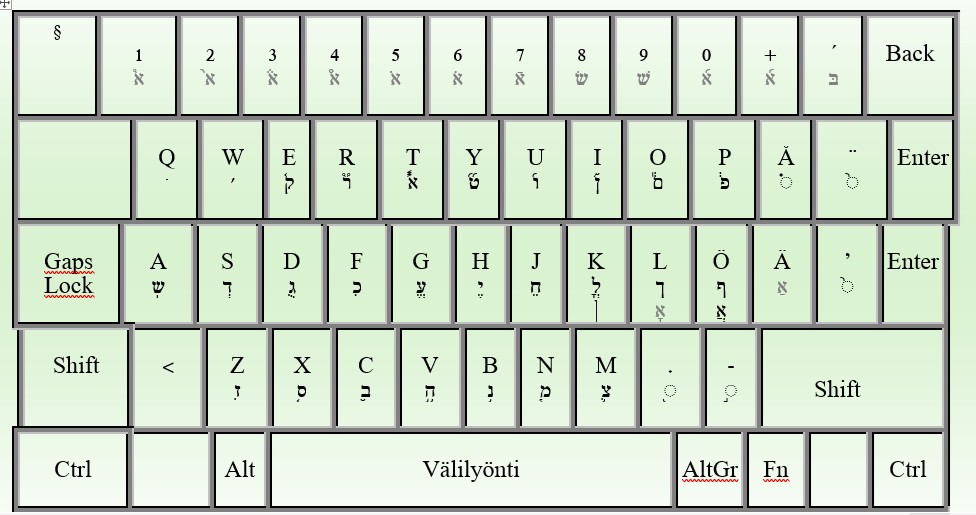
Klikkaus näytön oikeassa reunassa FIN kohtaa klikkaamalla tule valikko, josta voi tarkistaa näkyykö heprea vakio. Jos koneella ei ole, niin kieli täytyy lisätä.
Ensin pitää lisätä Windowsin lisää toiminolla asetuksista heprean kieli. (asetukset > aika ja kieli > kieli ja alue > lisää kieli). Kun kielitoiminnot on lisätty, niin näppäintoiminnot voi muuttaa sivuston oikeasta alareunasta kielivalikosta (FIN). Sieltä valitsee heprean. Takasin Suomen kieleen siirrytään samaa kautta.
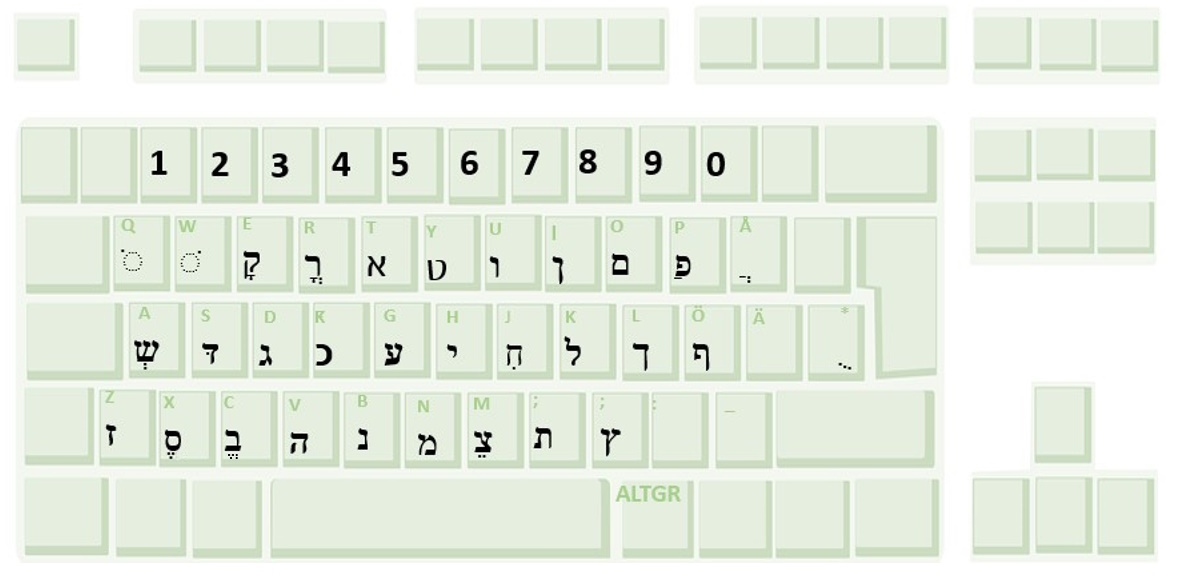
Lisäksi kirjain harjoitusta voi tehdä sivuiltani löytyvästä heprean kirjain alustasta.Kuvaan olen laittanut vihreällä suomenkieliset näppäinasetukset, jotta hahmottaminen on helpompaa. Heprean kirjaimet on vakioasettelussa kuvan kaltaisesti, mutta muunlaisiakin asetteluja löytyy. Painaa AltGr ja tarvittavaa näppäintä, mistä vokaalimerkki löytyy. Esimerkiksi שja tämän jälkeen uudestaan ש+AltGr ja saadaan שְ.
Pieni varoitus kielipakettia asentaessa. Missään tapauksessa kieliasetuksista ei saa olla valittuna kohta määritä omaksi Windowsin näyttökieleksi. Kyseinen valinta ymmärtääkseni johtaa siihen, että kaikki näkyy hepreaksi. Sitä ei ole valittu ja sitä ei saa valita, jollei heprean taito ole oman äidinkielen taitoa parempi.